
LightLogo
+7 (499) 350-13-90

Топ-5 проблем с сайтом: разбираем популярные обращения в техподдержку

Бизнес и эффективность
20 февраля 2026
article preview
Даже надежный сайт может перестать открываться, начать работать медленно или терять заявки клиентов. Мы проанализировали обращения в техподдержку Атвинты и разобрали пять самых частых проблем с пошаговыми инструкциями по диагностике и решению.

Не открывается сайт

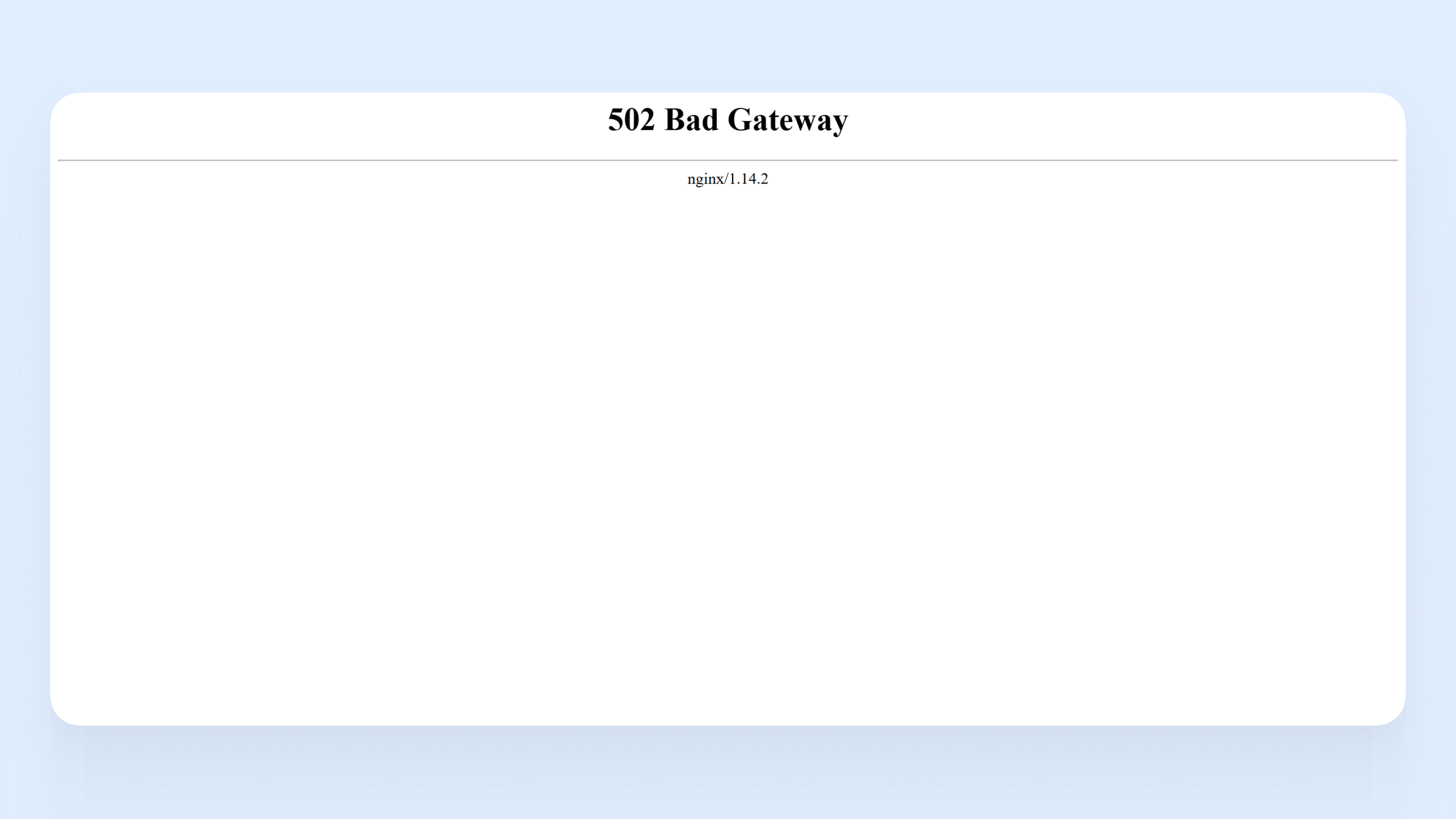
Пользователь переходит по ссылке или вводит адрес в браузере, но вместо страницы он видит следующее: «Сайт недоступен», «Невозможно установить соединение», пустую страницу или код ошибки — 403, 500, 502 и 503. 
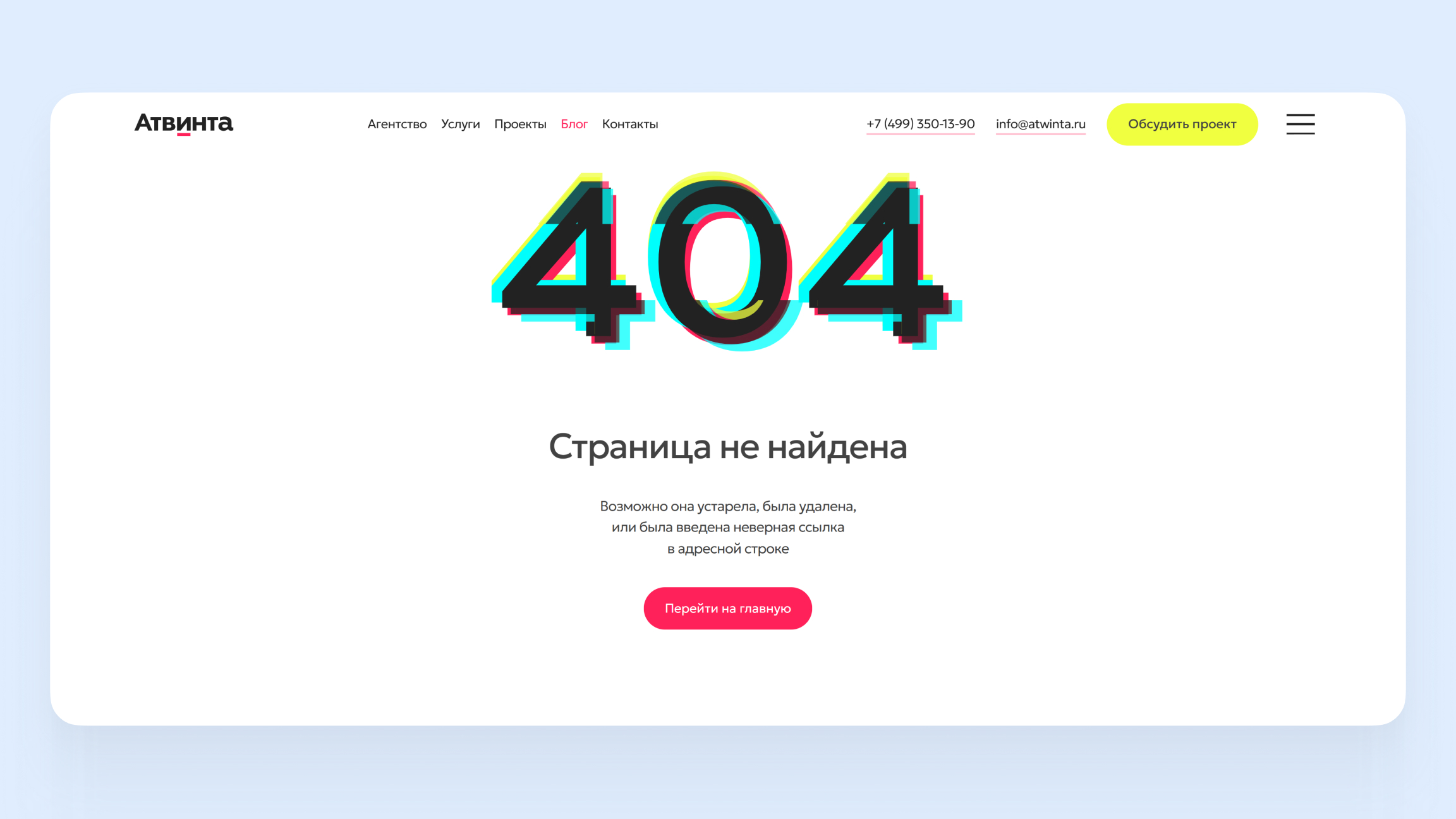
Отдельный случай, если вы столкнулись с 404-ошибкой. Она означает, что конкретная страница не найдена, но сайт при этом работает нормально. 

Возможные причины сбоя веб-ресурса

  • Проблемы с интернет-соединением у пользователя. Это может быть нестабильный Wi-Fi, сбой роутера или ограничения сети. В таком случае другие сайты тоже не будут открываться.
  • Сбой хостинга. Сервер может быть перегружен, уйти на техническое обслуживание или выйти из строя. Как правило, такие сбои сопровождаются ошибками 500 или 502.
  • Истек срок регистрации домена. Если владелец не продлил домен — сайт не будет доступен. После этого адрес может уйти в период ожидания или быть освобожден для регистрации другим лицом.
  • Блокировка файрволом, антивирусом или провайдером. Доступ к ресурсу могут закрыть защитное ПО на стороне пользователя или ограничения интернет-провайдера.
  • Ошибки в настройках системы доменных имен (DNS). Если DNS-записи настроены некорректно или сервер не отвечает, браузер не сможет определить IP-адрес сайта и установить соединение.

Как диагностировать и решить проблему

Что может сделать любой пользователь:
  • Проверьте доступ к интернету. Откройте любой другой сайт. Если он тоже не загружается, проблема на стороне вашего подключения. Перезагрузите роутер и попробуйте снова.
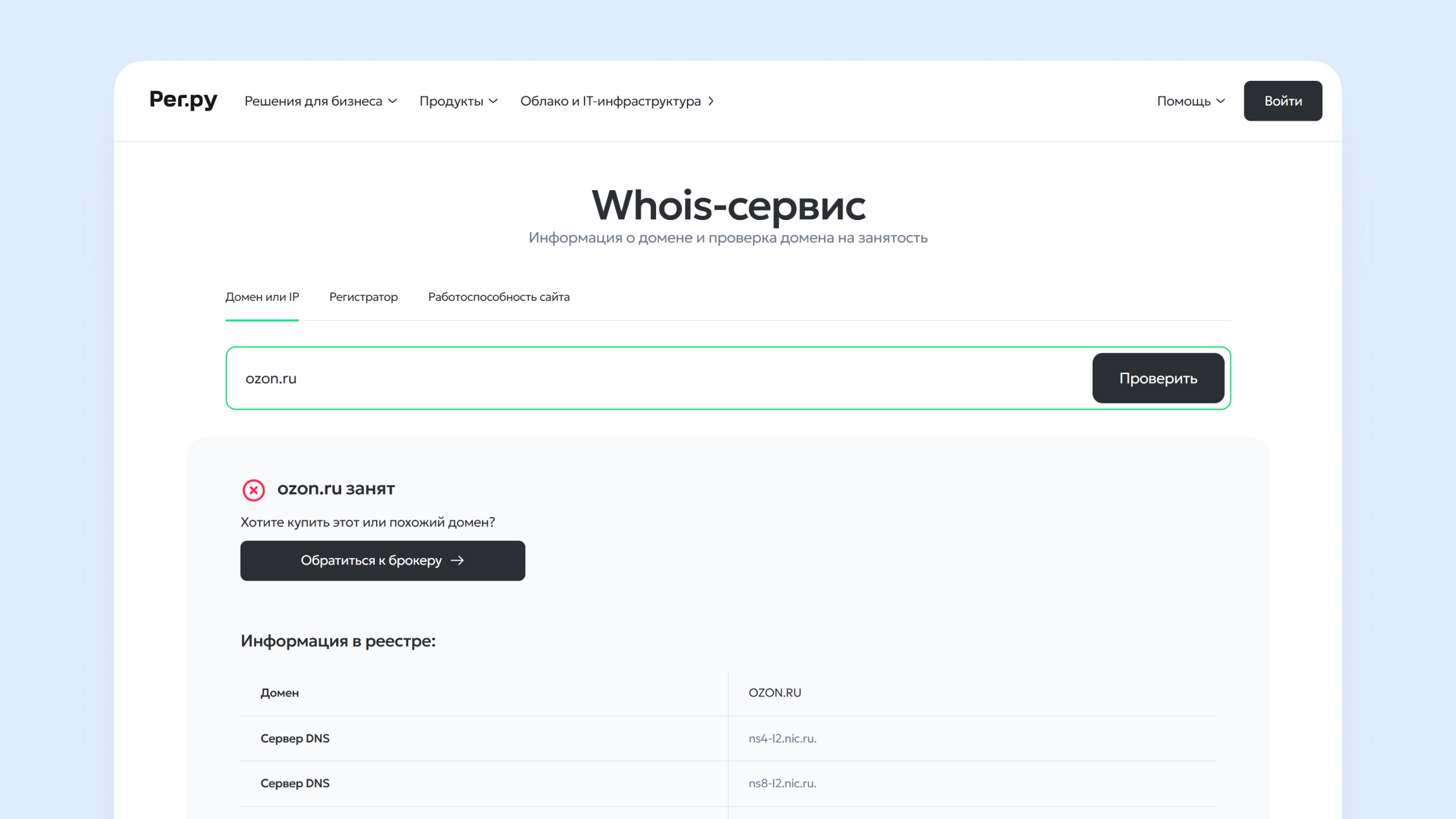
  • Узнайте, работает ли сайт у других. Откройте сервис для проверки доступности веб-ресурса (WHOIS-сервис). Если он недоступен для всех — сбой на стороне сервера, остается ждать или написать в техподдержку. 
  • Обновите страницу. В большинстве браузеров на Windows это решается комбинацией клавиш «Ctrl + F5», на Mac — «Cmd + Shift + R». Браузер загрузит страницу заново, минуя сохраненные данные.
  • Попробуйте другой браузер или устройство. Если проблема повторяется — зайдите со смартфона через мобильный интернет. В случае, если сайт открылся — проблема в вашем браузере, сети или провайдере.
  • Смените DNS. Если сайт не открывается только у вас, попробуйте переключить DNS на публичные: 77.88.8.8 и 77.88.8.1 (Яндекс). Настройки находятся в параметрах сетевого подключения вашей операционной системы в разделе DNS.
Дополнительная проверка для владельца сайта:
  • Проверьте статус домена. Откройте сервис для проверки домена и убедитесь, что срок регистрации не истек и адрес активен.
  • Посмотрите DNS-записи. Зайдите в панель регистратора домена и убедитесь, что A-запись указывает на IP вашего хостинга, а NS-записи — на DNS-серверы провайдера. После смены хостинга DNS-записи нередко остаются старыми.
  • Обратитесь в техподдержку хостинга. Если домен в порядке, а сайт все равно не открывается, запросите статус сервера у хостинг-провайдера. Приложите скриншот ошибки, укажите время возникновения проблемы, браузер, устройство и шаги, которые уже предприняли.

Некорректное отображение страниц

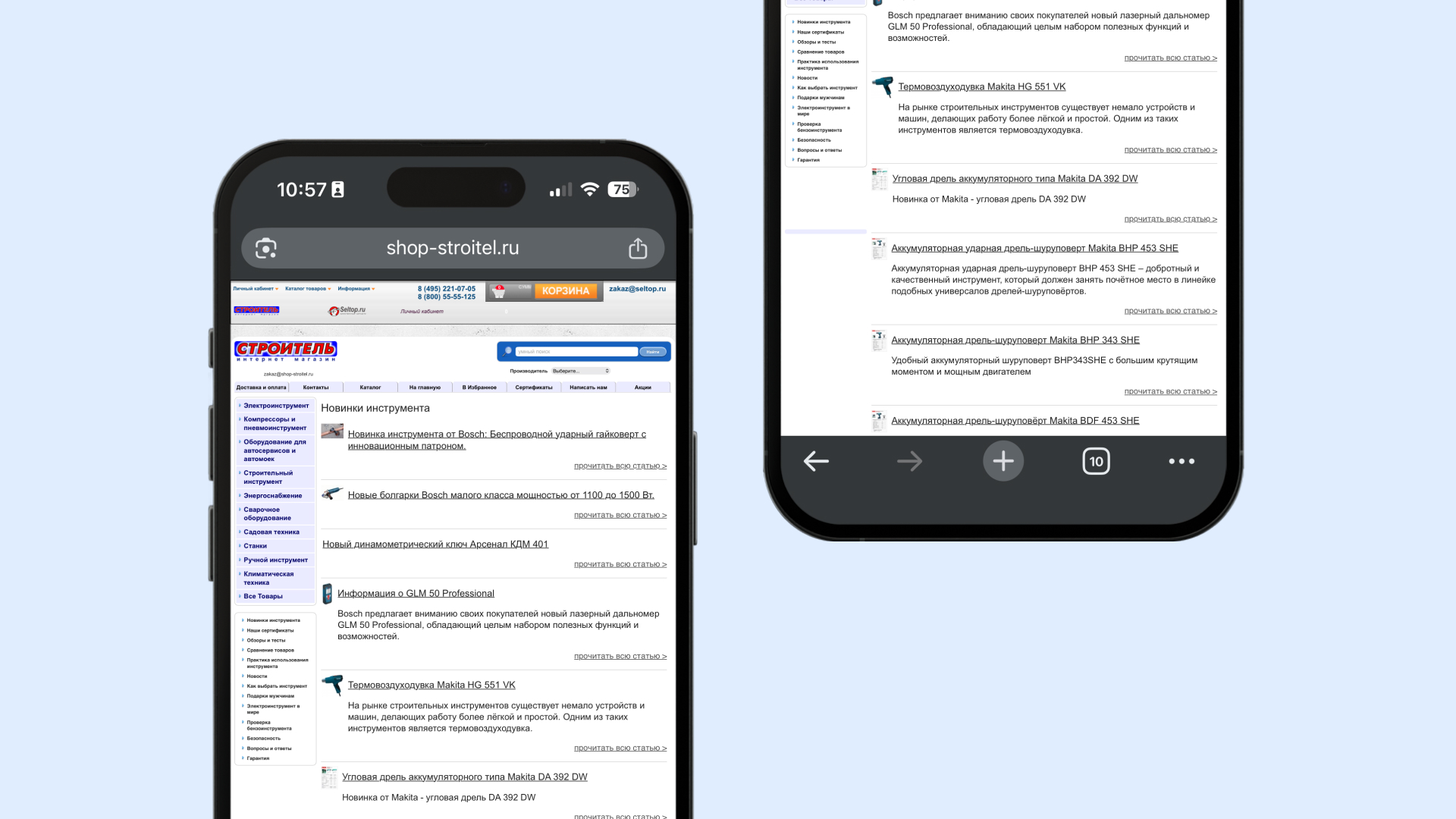
Сайт открывается, но выглядит не так, как должен: текст наезжает на изображения, кнопки уехали за пределы экрана, шрифты подменились на стандартные. На мобильном устройстве страница может отображаться как десктопная — с горизонтальной прокруткой и мелким текстом. Владелец сайта может не замечать проблему, потому что открывает ресурс с привычного устройства. У пользователей может быть другое разрешение экрана, операционная система (ОС) или версия браузера.
Проблема с адаптивностью сайта

Возможные причины проблем с версткой

  • Конфликт стилей после обновления. Обновление системы управления сайтом (CMS), плагина или темы может перезаписать стили или добавить новые правила, которые конфликтуют с текущей версткой.
  • Ошибки в языке разметки HTML. Незакрытый тег, лишний вложенный блок или удаленный фрагмент кода могут сломать структуру страницы. Это может быть из-за ручного редактирования, когда текст копируется из документа и за собой перетаскивает чужие стили, которые конфликтуют с версткой сайта.
  • Проблемы с адаптивностью. Изначально сайт разрабатывался под определенные разрешения экрана, из-за этого он плохо отображается на смартфоне.
  • Задержка загрузки шрифтов и изображений. Пока шрифт подгружается, браузер подставляет системный — из-за этого прыгает раскладка. Тяжелые изображения вызывают аналогичный эффект — контент смещается по мере загрузки.
  • Обновление браузера. Новая версия браузера может иначе интерпретировать правила оформления страницы (CSS) — особенно на сайтах, которые давно не обновлялись. 
  • Кеш. Браузер может показывать устаревшую версию страницы с уже исправленными стилями. Разработчик обновил верстку, а пользователь все еще видит старую.

Что можно сделать до обращения в поддержку

  • Обновите страницу. Браузер загрузит актуальные стили и скрипты. 
  • Проверьте в другом браузере. Если проблема воспроизводится только в одном браузере — причина в его настройках или версии. А если проблема во всех — сбой на стороне сайта.
  • Протестируйте на разных устройствах. Откройте страницу на смартфоне, планшете и десктопе. Это поможет определить, связана ли проблема с конкретным разрешением экрана или появляется везде.
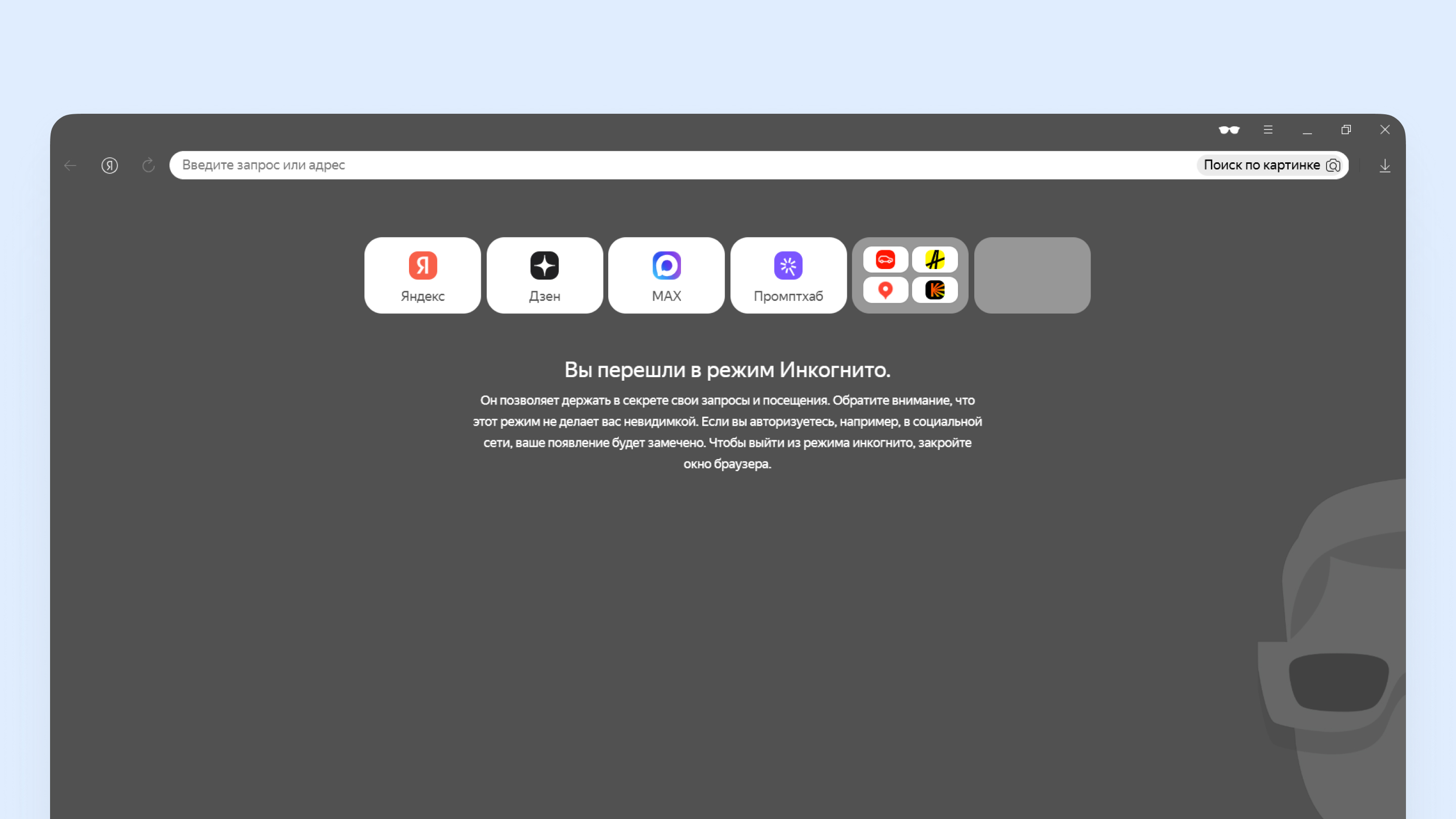
  • Откройте сайт в режиме инкогнито. Расширения браузера могут мешать корректной загрузке страницы. В режиме инкогнито они отключены по умолчанию.
  • Зафиксируйте проблему для поддержки. Чем точнее будет описание — тем быстрее разработчик воспроизведет и исправит ошибку.

Незащищенное подключение

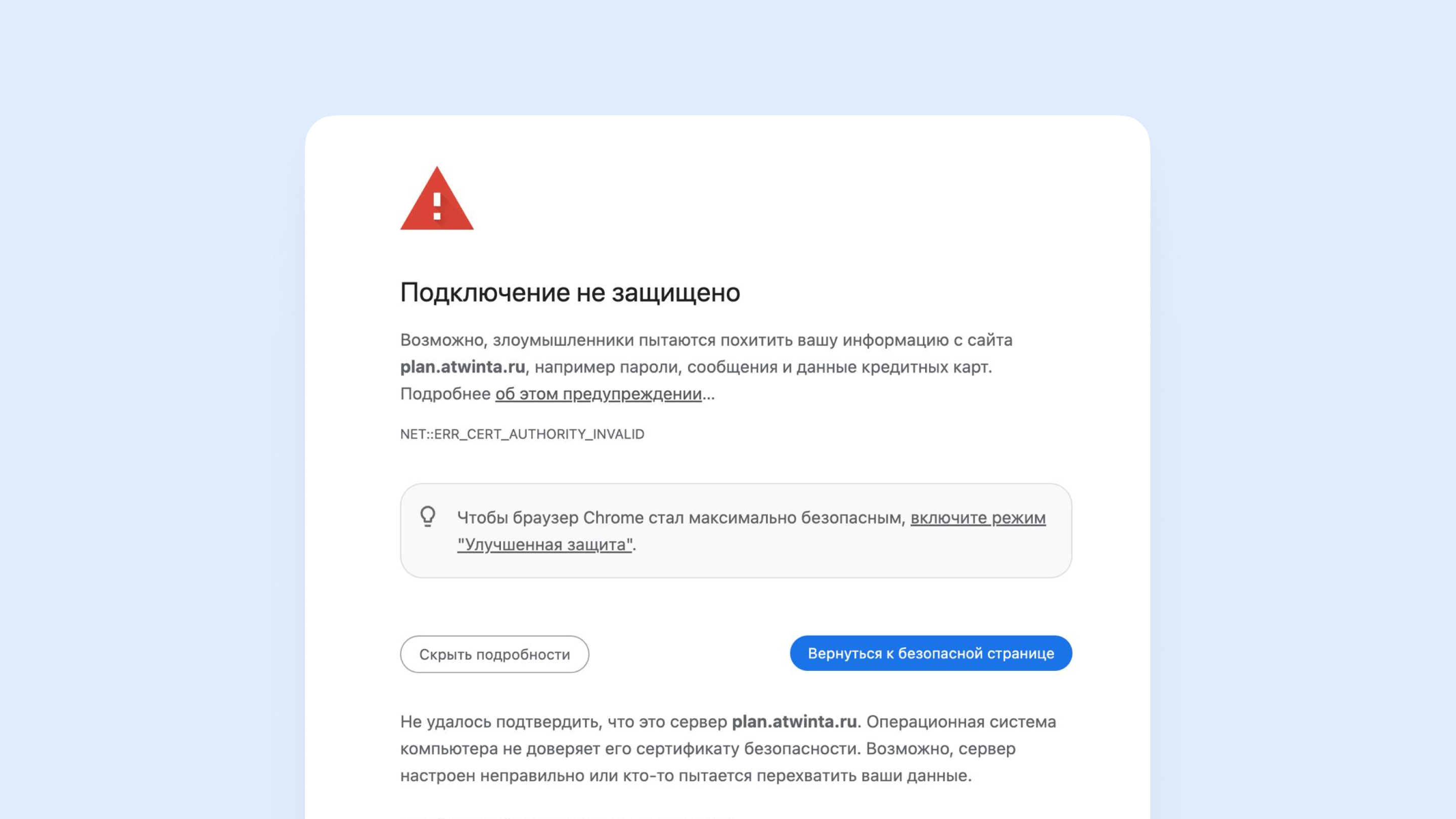
Вместо сайта пользователь видит предупреждение: «Подключение не защищено», «Сертификат безопасности сайта не является доверенным» или «NET::ERR_CERT_DATE_INVALID». Браузеры блокируют доступ и требуют от пользователя подтверждение того, что он хочет продолжить. Многие посетители не станут этого делать и просто уйдут к конкурентам.
Проблема связана с сертификатом безопасности (SSL) — цифровым документом, который подтверждает подлинность сайта и позволяет шифровать данные. Если с протоколом что-то не так, браузер считает соединение небезопасным.

Почему появляется ошибка

  • Истек срок действия SSL-сертификата. Сертификаты выпускаются на определенный срок — от 90 дней до 1 года. Если его не продлить вовремя, браузер начнет показывать предупреждение.
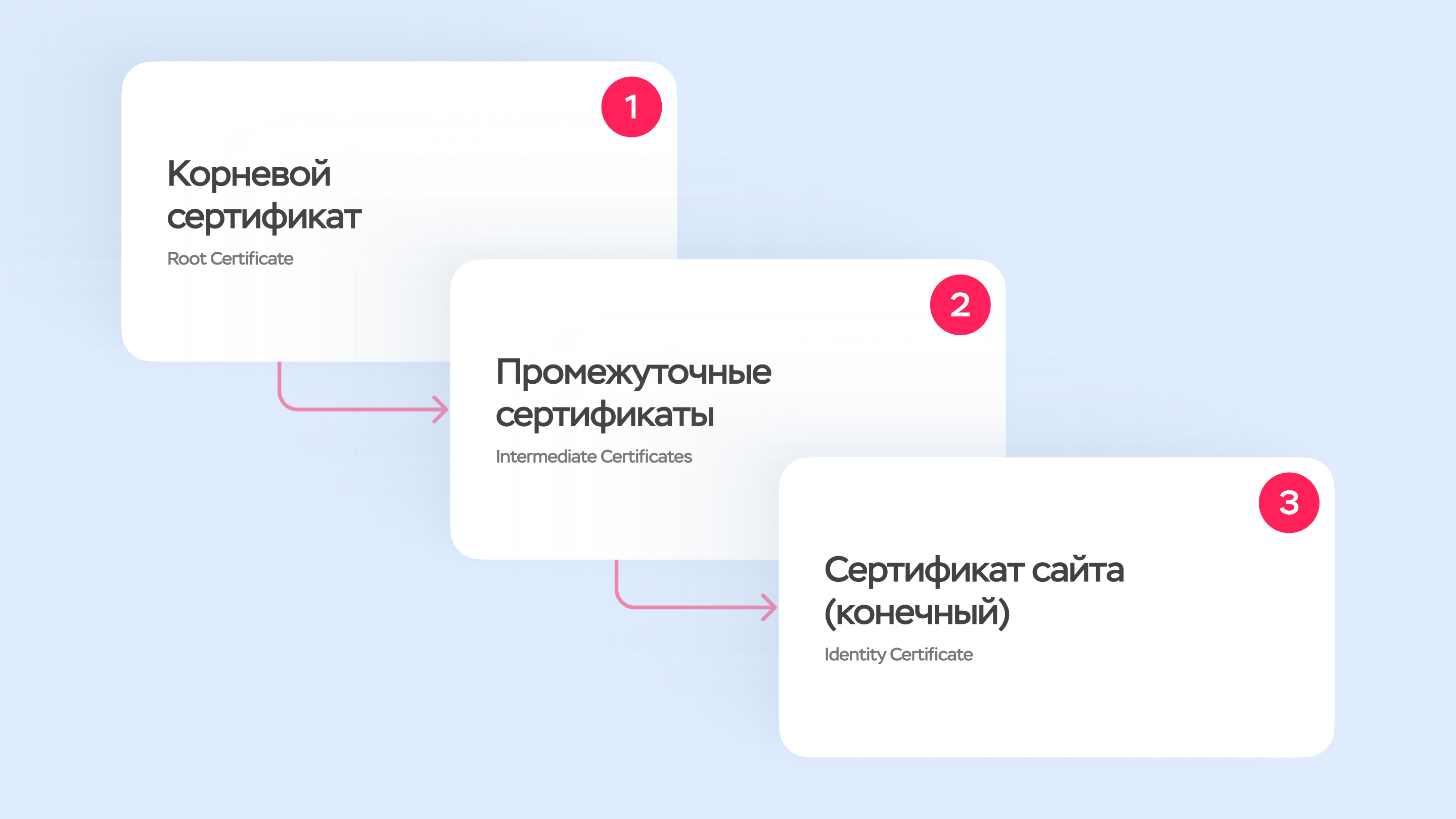
  • Сертификат установлен без промежуточных звеньев. SSL-сертификат работает как цепочка из трех элементов — корневой, промежуточный и конечный сертификат сайта. Если на сервере не установлен промежуточный сертификат — браузер не сможет проверить цепочку и засчитает соединение ненадежным.
  • Конфликт с сетью доставки контента (CDN) или прокси-сервером. Если сайт работает через CDN, SSL-сертификат должен быть настроен и на стороне CDN, и на стороне сервера. Несовпадение настроек вызывает ошибку.
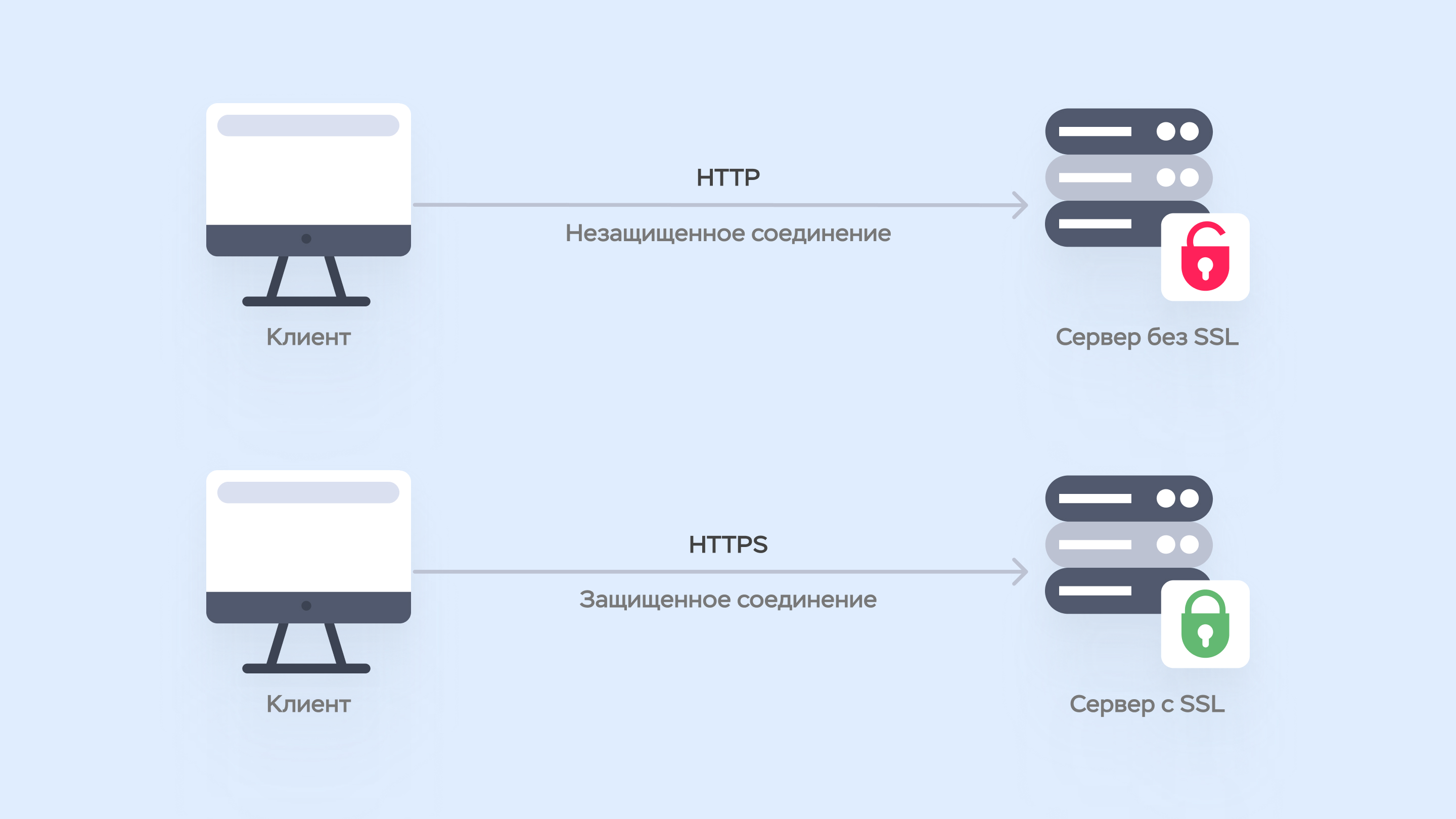
  • Смешанный контент. Страница загружается по защищенному протоколу передачи данных (HTTPS), но часть ресурсов доступны только по незащищенному HTTP. Браузер может показать предупреждение или заблокировать загрузку таких элементов.
  • Несовпадение доменного имени. Сертификат выпущен для одного домена, а сайт открывается с другого. Для браузера это технически разные домены, даже если за ними стоит один и тот же сайт.

Что делать пользователю

  • Проверьте дату и время на устройстве. Если часы на компьютере сбились, браузер может решить, что сертификат истек или еще не вступил в силу.
  • Посмотрите информацию о сертификате. Нажмите на значок замка (или предупреждения) в адресной строке — браузер покажет, кем выдан сертификат и до какого числа он действителен. 
  • Убедитесь, что URL начинается с HTTPS. Если в адресной строке «http://» — попробуйте вручную заменить на «https://» и перезагрузить страницу.
  • Очистите данные SSL в браузере. Браузер может хранить устаревшую информацию о сертификате сайта. Перейдите в настройки и найдите раздел с сертификатами. После очистки перезапустите браузер.
  • Сообщите о проблеме владельцу сайта. Если ошибка воспроизводится на разных устройствах и в разных сетях, владелец сайта может о ней не знать. Укажите точный текст ошибки, браузер и время, когда столкнулись с проблемой.

Что делать владельцу сайта

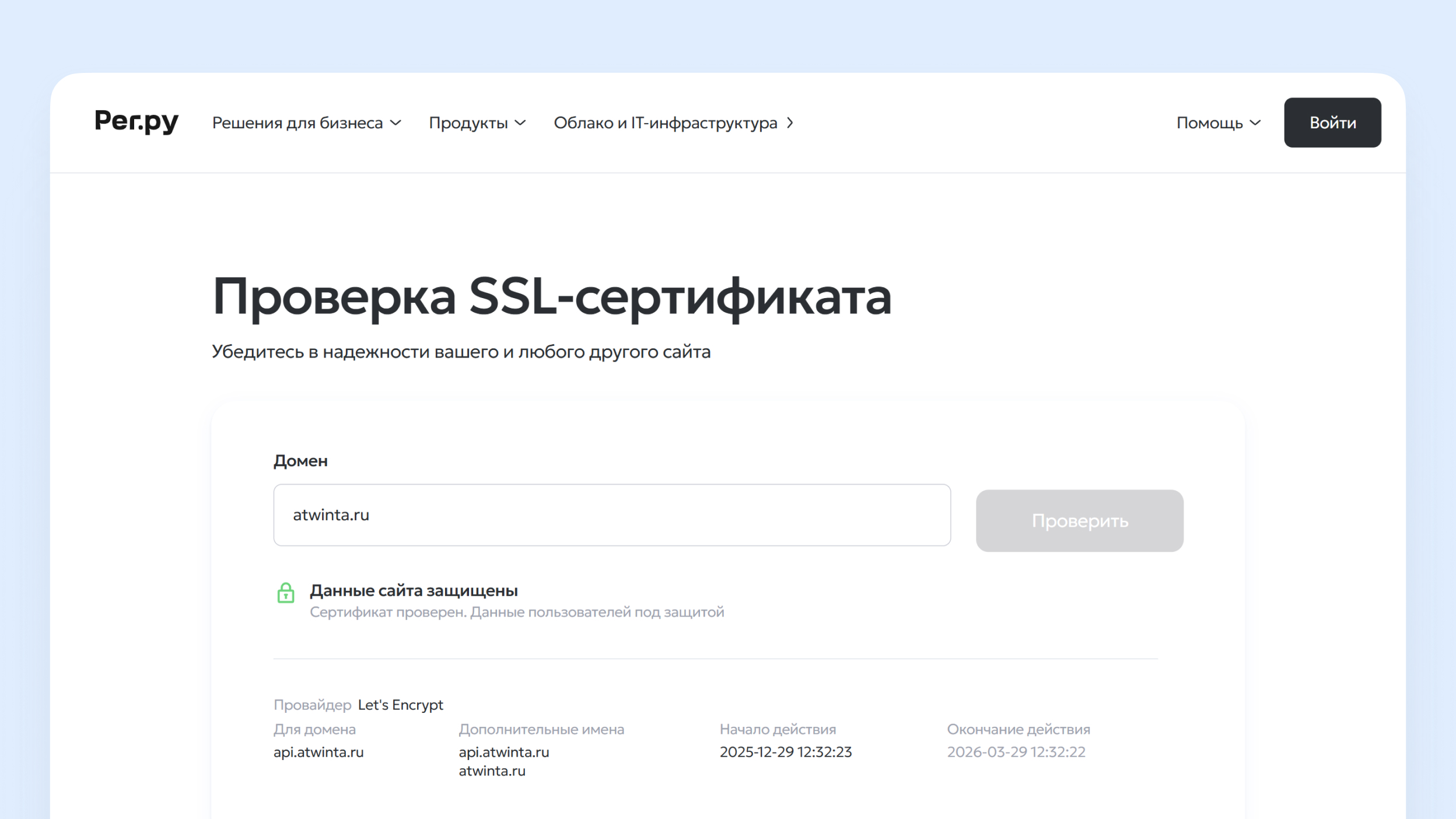
  • Проверьте срок действия сертификата. Это можно сделать через браузер или онлайн-сервис. Отчет покажет срок сертификата и ошибки в его цепочке.
  • Перевыпустите сертификат. Если срок истек, выпустите новый через панель управления хостингом или центр сертификации (Let's Encrypt). Большинство провайдеров предоставляют бесплатные SSL-сертификаты и инструменты для их установки.
  • Добавьте автопродление. Это поможет избежать ситуации, когда вы можете пропустить срок продления сертификата.
  • Настройте редирект с HTTP на HTTPS. Все страницы сайта должны автоматически перенаправляться на защищенную версию. 

Не приходят заявки с формы обратной связи

Форма на сайте выглядит и работает нормально: пользователь заполняет поля, нажимает кнопку и видит сообщение «Заявка отправлена». Но письмо не приходит на почту или доставлено с задержкой на несколько часов, когда клиент уже ушел к конкуренту. Проблему сложно обнаружить, пока кто-то из клиентов не пожалуется, что ему не перезвонили. 

Возможные причины

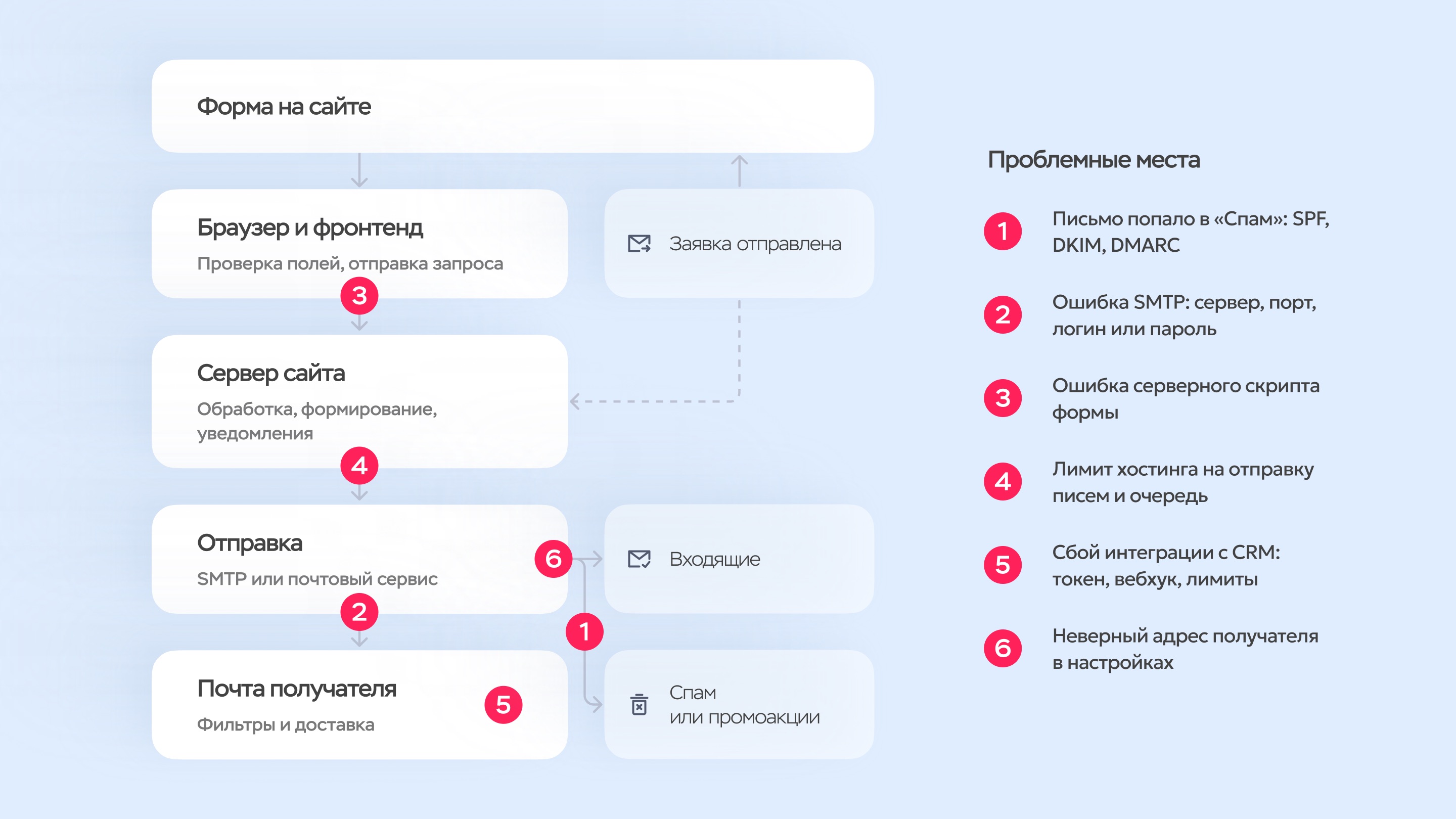
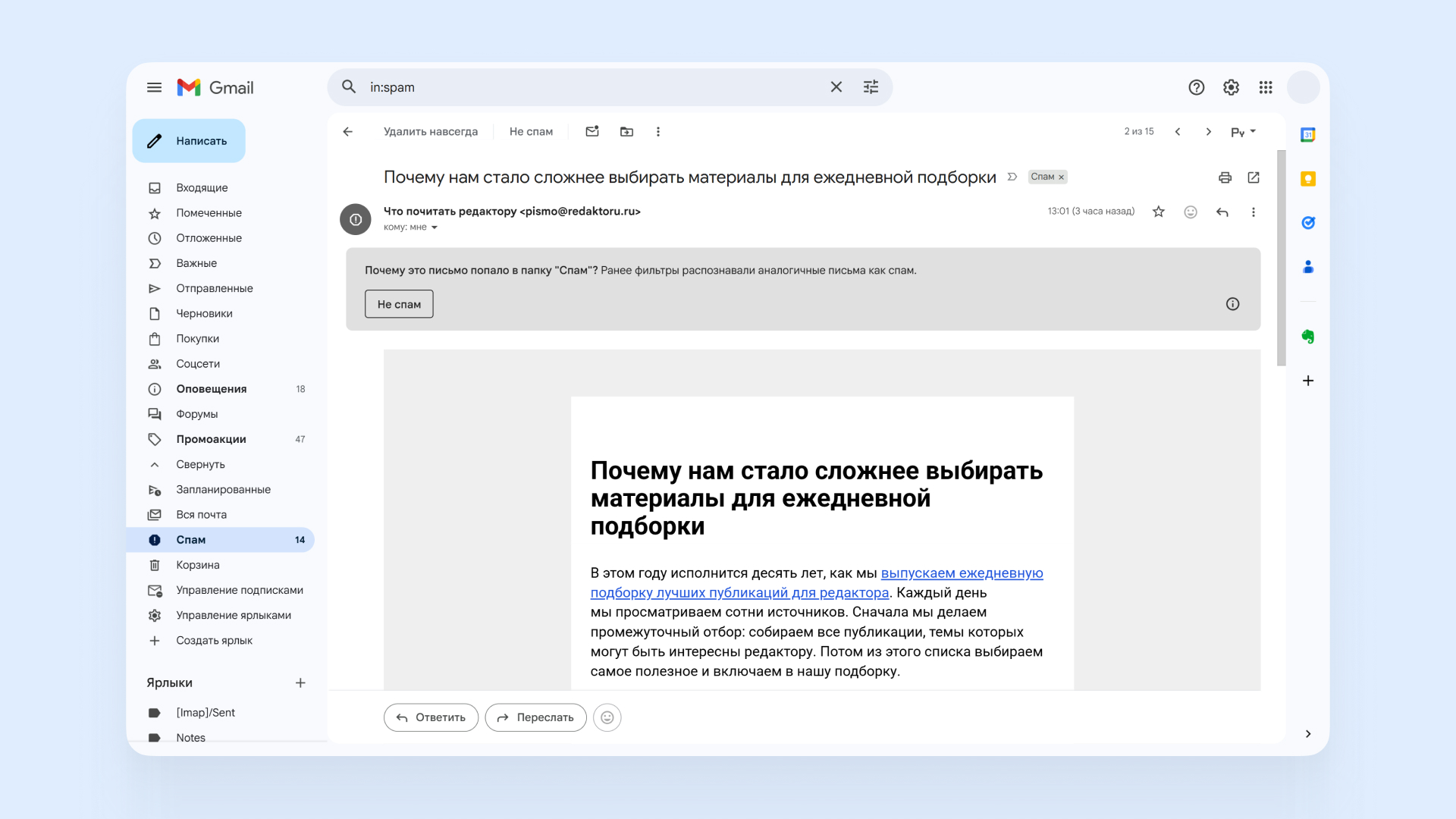
  • Письма попадают в спам. Почтовый сервис может отправлять письма с сайта в папку «Спам» или «Промоакции». Это происходит, если для домена не настроены записи SPF, DKIM и DMARC — специальные DNS-записи, которые подтверждают, что письмо действительно отправлено с вашего сервера.
  • Ошибка в настройках протокола. Сайт передает письма через почтовый сервер по протоколу отправки (SMTP). Если логин, пароль, адрес сервера или порт указаны неверно, письма не уходят. Настройки могут сбиться после обновления CMS, смены хостинга или изменения пароля от почтового ящика.
  • Сбой серверного скрипта. Письмо не формируется, хотя пользователь видит сообщение об успешной отправке — оно выводится до фактической доставки.
  • Лимиты хостинга на отправку писем. Большинство хостинг-провайдеров ограничивают количество писем, которые можно отправить за час или в сутки. Если лимит исчерпан, новые письма ставятся в очередь и приходят с задержкой. 
  • Сбой интеграции с системой учета клиентов (CRM). Например, истекший ключ доступа (API-токен), превышенный лимит записей или сбой автоматического уведомления между сервисами (вебхука). Письмо корректно уходит с сайта, но не попадает в CRM.
  • Некорректный адрес получателя. К примеру, опечатка. Адрес может быть указан в настройках CMS, конфигурации плагина формы или прямо в коде.

Пошаговая диагностика для владельца сайта

  • Проверьте папки «Спам» и «Промоакции». Если письма там — отметьте их как «Не спам», чтобы обучить почтовый фильтр.
  • Отправьте тестовые заявки. Заполните форму на сайте сами — с разных почтовых адресов и устройств. Если заявка с одного адреса приходит, а с другого нет, причина может быть в фильтрации по домену отправителя или связана с интеграцией в CRM. 
  • Проверьте адрес получателя. Откройте настройки формы в CMS или в плагине и убедитесь, что почтовый адрес указан верно. 
  • Посмотрите логи сервера. Они покажут, были ли попытки отправки и какие ошибки возникли. Типичные сообщения — «неверные данные SMTP», «превышен лимит» и «сервер недоступен».
  • Проверьте DNS-записи для почты. Убедитесь, что для вашего домена настроены протоколы SPF и DKIM. Без них письма с сайта будут регулярно попадать в спам или отклоняться почтовыми сервисами. 
  • Обратитесь в поддержку хостинга или почтового сервиса. Если самостоятельно найти причину не удалось, передайте проблему в техподдержку. Приложите результаты тестовой отправки и скриншоты настроек формы и логов.

Медленная загрузка сайта

Веб-ресурс открывается, но страницы подгружаются долго: контент появляется частями или кнопки не реагируют на нажатия. Подобные проблемы могут привести к потере позиций в поиске, потому что снижается время на сайте и количество конверсий.

Что влияет на скорость

  • Тяжелые изображения. Если на странице много таких картинок и фотографий, браузеру нужно дополнительное время, прежде чем пользователь увидит готовую страницу.
  • Неоптимизированные CSS-стили и код JavaScript. Проблема накапливается постепенно — каждый новый плагин или виджет добавляет свои файлы.
  • Слабый хостинг. Время отклика увеличивается, если сервер физически не справляется с нагрузкой — мало оперативной памяти, слабый процессор или медленный диск. Это будет заметно в часы пиковой нагрузки или при резком росте трафика.
  • Удаленность сервера от пользователей. Если сервер расположен в Европе, а основная аудитория — в Сибири, каждый запрос проходит дополнительный путь. CDN решает эту проблему, распределяя копии сайта по серверам в разных регионах.

Как проверить и ускорить сайт

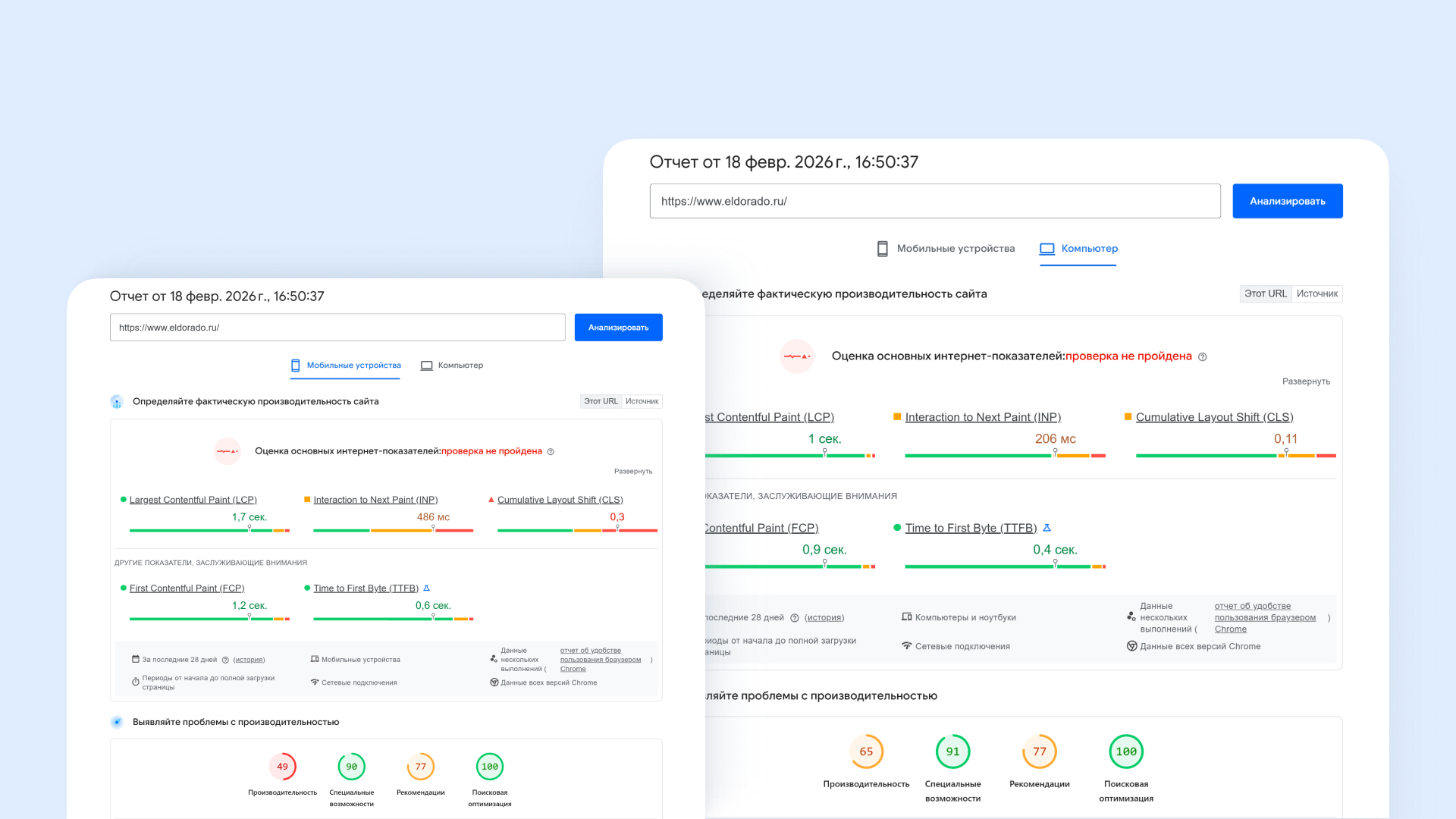
  • Измерьте текущую скорость. Сервисы для проверки скорости покажут время загрузки, оценку производительности и конкретный список проблем с приоритетами. 
  • Оптимизируйте изображения. Конвертируйте изображения в актуальные форматы, например, WebP — он весит на 25-35% меньше, чем JPEG. 
  • Включите кеширование. Настройте серверное кеширование для статических элементов. Браузер сохранит их при первом визите и не будет загружать повторно. 
  • Сократите количество обращений браузера к серверу за файлами (HTTP-запросов). Объедините несколько CSS и JavaScript-файлов в один. Удалите неиспользуемые плагины и виджеты. 
  • Включите сжатие. Убедитесь, что сервер отдает файлы в соответствующих форматах. Это можно узнать через любой сервис по проверке скорости загрузки страниц.
  • Настройте отложенную загрузку изображений. Изображения, которые находятся ниже первого экрана, не нужно загружать сразу. Атрибут «loading=‘’lazy’’» заставляет браузер подгружать их только тогда, когда пользователь до них дойдет.
  • Оцените хостинг. Если после всех оптимизаций время ответа сервера остается высоким (больше 500 мс), стоит рассмотреть переход на более мощный тариф или другой хостинг.

Как предотвратить типичные проблемы

Все пять проблем, которые мы разобрали выше, можно обнаружить до того, как их заметят пользователи. Достаточно проводить регулярные проверки.
  • Мониторинг доступности. Настройте автоматическую проверку непрерывной работы (аптайма) через инструменты мониторинга. Они уведомят вас, если сайт не будет отвечать.
  • Автопродление домена и SSL. Включите автопродление у регистратора и автоматический перевыпуск сертификата, чтобы сайт не падал из-за забытой даты.
  • Регулярные копирования (бэкапы). Поставьте автоматическое резервное копирование сайта и базы данных — минимум раз в сутки, с переносом данных во внешнее хранилище.
  • Тестирование после обновлений. Проверьте ключевые страницы на десктопе и смартфоне после изменений. 
  • Мониторинг форм. Периодически отправляйте тестовую заявку через каждую форму на сайте и проверяйте, что она дошла до почты и CRM.
  • Аудит скорости. Раз в квартал проверяйте сайт и сравнивайте с предыдущими замерами.

Подведем итоги

Большинство проблем с сайтом можно решить в несколько простых шагов. Обновить страницу, проверить сайт в другом браузере или отправить тестовую заявку. Этого достаточно, чтобы найти причину или понять, на чьей стороне затруднение.
Если самостоятельно устранить сбой не получается — опишите его в обращении к техподдержке. Приложите скриншот ошибки и укажите время возникновения, браузер, устройство и шаги, которые вы уже предприняли.
Наши специалисты рекомендуют периодически проводить профилактику. Системный подход к обслуживанию сайта предотвращает большинство инцидентов до того, как их заметят пользователи.
Мы в Атвинте берем такую профилактику на себя: мониторим работоспособность сайта, продлеваем домен и SSL-сертификат, проверяем бэкапы и взаимодействуем с провайдерами и сервисами. Базовый тариф стоит 7 900 рублей в месяц, при этом первый месяц техподдержки будет бесплатным!

Часто задаваемые вопросы о проблемах с сайтом
Что делать, если сайт не работает? 

Проверьте подключение к интернету, откройте сайт в другом браузере и обновите страницу (Ctrl + F5). Если не помогло — проверьте, доступен ли сайт для других пользователей. В случае, если ресурс не отвечает — проблема находится на стороне сервера. Для ее решения нужно обратиться в техническую поддержку.

Как понять, проблема на моей стороне или на стороне сайта? 

Откройте сайт с другого устройства или через мобильный интернет. Если он работает — проблема локальная: в вашем браузере, сети или провайдере. А если не работает ни у вас, ни с другого устройства — сбой на стороне сайта.

Почему сайт отображается по-другому в разных браузерах? 

Браузеры используют разные движки для отрисовки страниц и могут по-разному интерпретировать правила CSS. Также на отображение влияют расширения, масштаб страницы и версия браузера. Проверьте сайт в режиме инкогнито — если проблема исчезла, причина в расширениях.

Как часто нужно проверять SSL-сертификат? 

Мы рекомендуем настроить автопродление и не проверять вручную. Если автопродление невозможно, контролируйте срок действия раз в месяц. Нужно нажать на значок замка в адресной строке браузера и посмотреть дату.

Почему заявки с сайта могут приходить с задержкой? 

Настройте выделенный SMTP-сервер и интеграцию форм с CRM — это снижает вероятность задержек. Частые причины проблемы: очередь на почтовом сервере, лимиты хостинга на количество отправляемых писем и перегрузка почтового сервиса.

Какая скорость загрузки сайта считается нормальной? 

Ориентируйтесь на следующие показатели: до 3 секунд на десктопе и до 2 секунд на мобильных устройствах. Онлайн-сервисы по проверке скорости покажут время загрузки и конкретные рекомендации по ускорению.
0
0
0

Подпишись и будь в курсе новых статей!

Robot